
Signes qu'une batterie de laptop est à changer
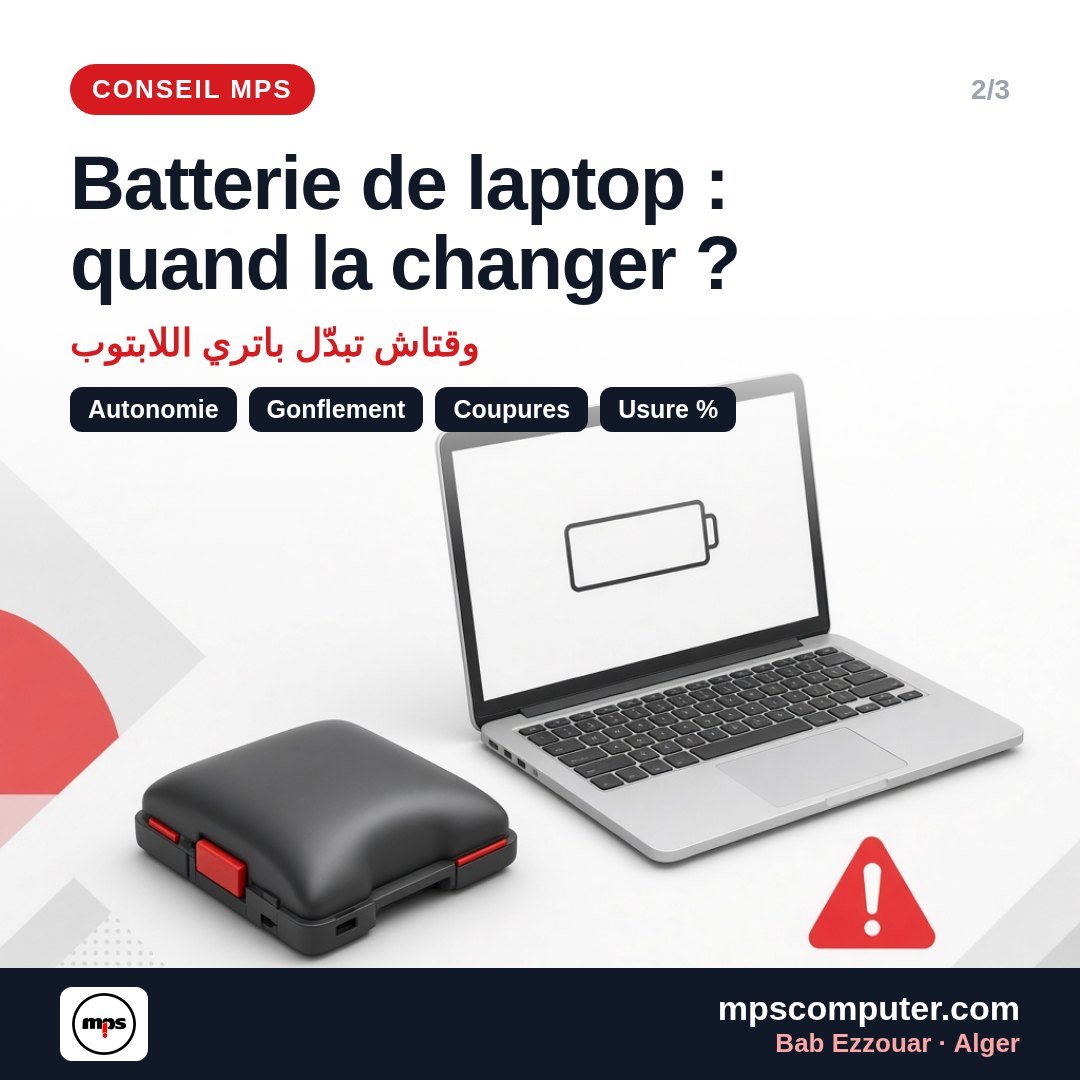
Autonomie qui chute, pourcentage qui saute, PC qui s'éteint d'un coup, batterie gonflée : les signes qui ne trompent pas, et comment vérifier l'usure de votre batterie en 2 minutes.
Une batterie de laptop (lithium-ion) s'use à chaque cycle de charge. Après 2 à 4 ans d'utilisation, il est normal qu'elle ne tienne plus comme au premier jour. Voici comment savoir s'il est temps de la changer.
Les 6 signes à surveiller
- L'autonomie a fortement baissé : le PC qui tenait 4 à 5 heures ne tient plus qu'une heure, voire quelques minutes.
- Le pourcentage saute : il passe brusquement de 40 % à 10 %, ou reste bloqué puis chute.
- Le PC s'éteint d'un coup dès que vous débranchez le chargeur, ou quand vous lancez un logiciel un peu lourd.
- « Branché, ne charge pas » ou un message Windows du type « Envisagez de remplacer la batterie ».
- Une chauffe anormale au niveau de la batterie pendant la charge.
- La batterie est gonflée : touchpad qui se soulève, clavier ou coque déformés, écran qui ferme mal. C'est le signe le plus important.
Batterie gonflée = danger. Arrêtez d'utiliser et de charger le PC, ne percez pas et ne pressez pas la batterie, gardez-la loin de la chaleur, et faites-la remplacer rapidement par un technicien.
Vérifier l'usure en 2 minutes (Windows)
- Tapez cmd dans la recherche Windows et ouvrez l'Invite de commandes.
- Tapez powercfg /batteryreport puis Entrée.
- Ouvrez le fichier battery-report.html indiqué (en général dans C:\Users\votre-nom).
- Comparez Design Capacity (capacité d'origine) et Full Charge Capacity (capacité actuelle).
Si la capacité actuelle est tombée sous 60 à 70 % de la capacité d'origine et que l'autonomie ne vous suffit plus, le remplacement est justifié. Sur Mac : menu Pomme › Réglages › Batterie › État de la batterie.
Batterie ou chargeur ?
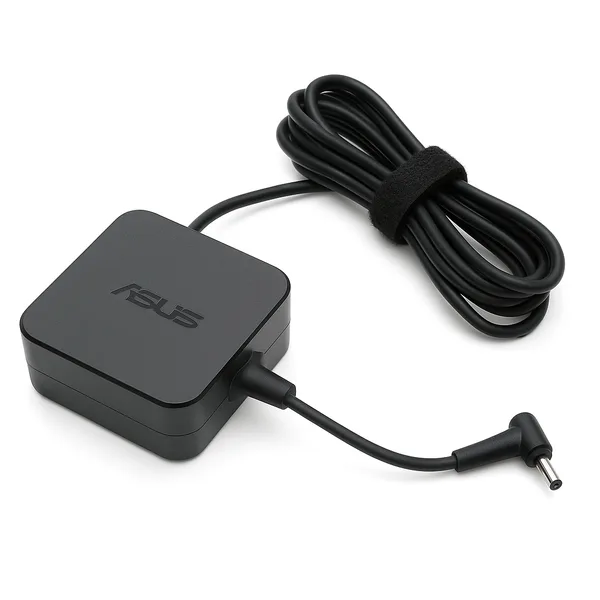
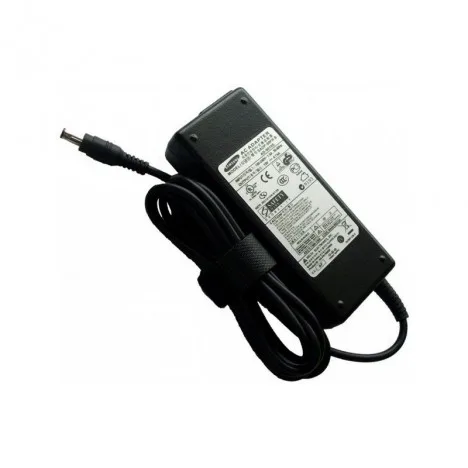
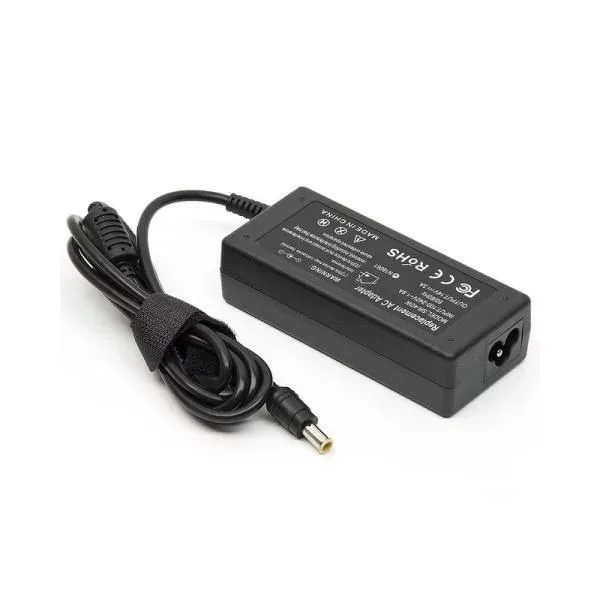
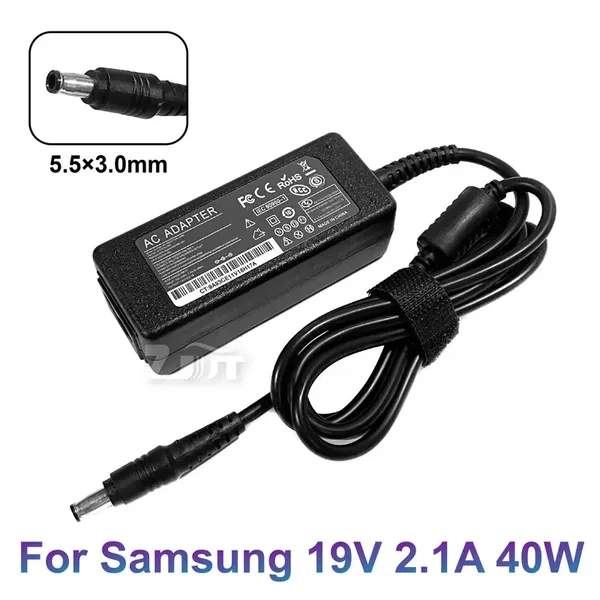
Un PC qui ne charge plus n'a pas toujours une batterie morte. Avant de la changer, essayez un autre chargeur compatible (même tension et même connecteur), vérifiez le câble et la prise du PC. Un chargeur trop faible ou non d'origine peut aussi provoquer le message « ne charge pas ».
Bien choisir la nouvelle batterie
- Relevez la référence exacte écrite sur la batterie (ou le modèle exact du laptop).
- Respectez la tension (V) et le connecteur ; une capacité (Wh) égale ou supérieure est possible si le format est identique.
- Évitez les batteries sans marque et sans garantie : une mauvaise batterie peut chauffer ou gonfler.
Faire durer sa batterie
- Évitez la chaleur : ne laissez pas le PC au soleil ni sur un lit ou un coussin pendant l'utilisation.
- Si vous travaillez toujours branché, activez le mode de charge limitée du fabricant (ex. Dell « Principalement sur secteur », Lenovo Vantage « Mode conservation »).
- Utilisez un chargeur adapté à votre modèle.
- Pour un stockage de plusieurs semaines, laissez la batterie vers 50 %.
Un doute ? Passez à la boutique à Bab Ezzouar pour un test de batterie et de chargeur, ou envoyez-nous le modèle de votre laptop sur WhatsApp.
Une question ? On vous conseille
Envoyez-nous votre besoin ou le modèle de votre PC : réponse rapide, boutique à Bab Ezzouar. · سقسينا فالواتساب




 Scannez avec votre téléphone